Claude Code voor niet-developers: wat kan je er echt mee?
Claude Code is niet alleen voor programmeurs. Bestanden beheren, content publiceren, data verwerken — een praktische gids voor niet-technische gebruikers.
Claude Code draait in de terminal. Maar je hoeft geen developer te zijn om er iets mee te doen. Dat is misschien het grootste misverstand rond Claude Code voor niet-developers: het heet “Code” maar de meest waardevolle toepassingen hebben niets met softwareontwikkeling te maken. Bestanden organiseren, content publiceren, data verwerken, systemen verbinden — als je het vanuit een terminal kan beschrijven, doet Claude Code het voor je.
Wat is Claude Code en waarom is het niet alleen voor developers?
Claude Code is een command-line tool van Anthropic waarmee Claude autonoom werkt in je bestandssysteem en terminal. Je start het, je beschrijft in gewone taal wat je wilt, en Claude voert de taak uit: bestanden lezen, mappen herstructureren, content schrijven en opslaan, systemen aanspreken via MCP, scripts uitvoeren.
De naam verwijst naar het feit dat developers de voornaamste doelgroep zijn — Claude Code is uitstekend voor code schrijven, refactoren en debuggen. Maar de onderliggende capaciteit is breder: het is een autonoom systeem dat taken in meerdere stappen uitvoert op je machine. Die capaciteit is bruikbaar voor iedereen die terugkerende, bestandsgebaseerde taken heeft, ongeacht of die taken technisch zijn.
Beschikbaar op macOS, Windows en Linux. Inbegrepen bij Claude Pro, Max, Team en Enterprise — geen aparte betaling nodig.
Waarom zou je Claude Code gebruiken als je geen developer bent?
De eerlijke reden: Claude Code is de snelste manier om Claude te laten werken in plaats van te laten praten. In de chat-interface antwoordt Claude. In Claude Code handelt Claude. Dat verschil is praktisch voelbaar bij taken die meerdere stappen vereisen of meerdere bestanden raken.
Vijf concrete toepassingen voor niet-developers:
- Bestandsbeheer op schaal: “Verplaats alle PDF’s uit de downloads-map naar een submap per jaar op basis van de aanmaakdatum.” Claude Code leest de mappen, maakt de structuur, verplaatst de bestanden. Zonder dat jij elk bestand aanraakt.
- Content publiceren naar WordPress: Bij AI Fabriek publiceren we blogartikelen en wiki-entries via Claude Code rechtstreeks naar WordPress via de REST API — inclusief afbeeldingen, metadata en categorieën. Geen editor openen, geen kopiëren-plakken.
- Data verwerken uit spreadsheets of CSV: “Lees dit CSV-bestand, filter de rijen waar kolom X leeg is, en schrijf de resultaten naar een nieuw bestand.” Claude Code verwerkt het bestand regel per regel.
- Documenten samenvatten of herformatteren: “Lees alle .txt-bestanden in deze map en maak één samenvatting per bestand, opgeslagen als Markdown.” Honderden bestanden in één sessie.
- Systemen verbinden via MCP: Via MCP-servers kan Claude Code externe diensten aanspreken — Gmail lezen, Google Drive doorzoeken, een CRM bijwerken. De terminal wordt een verbindingspunt tussen systemen.
De volledige Claude-referentie verschijnt later deze maand als downloadbare gids. Schrijf je in op de nieuwsbrief om als eerste te weten wanneer hij beschikbaar is. Schrijf je in → Wie een stap verder wil gaan en een WordPress-site bouwen met AI — inclusief custom theme en structuur — vindt daarvoor een uitgewerkte aanpak in ons artikel hierover.

Hoe gebruik je Claude Code zonder technische achtergrond? — Aan de slag in 4 stappen
Stap 1: Installeer Claude Code
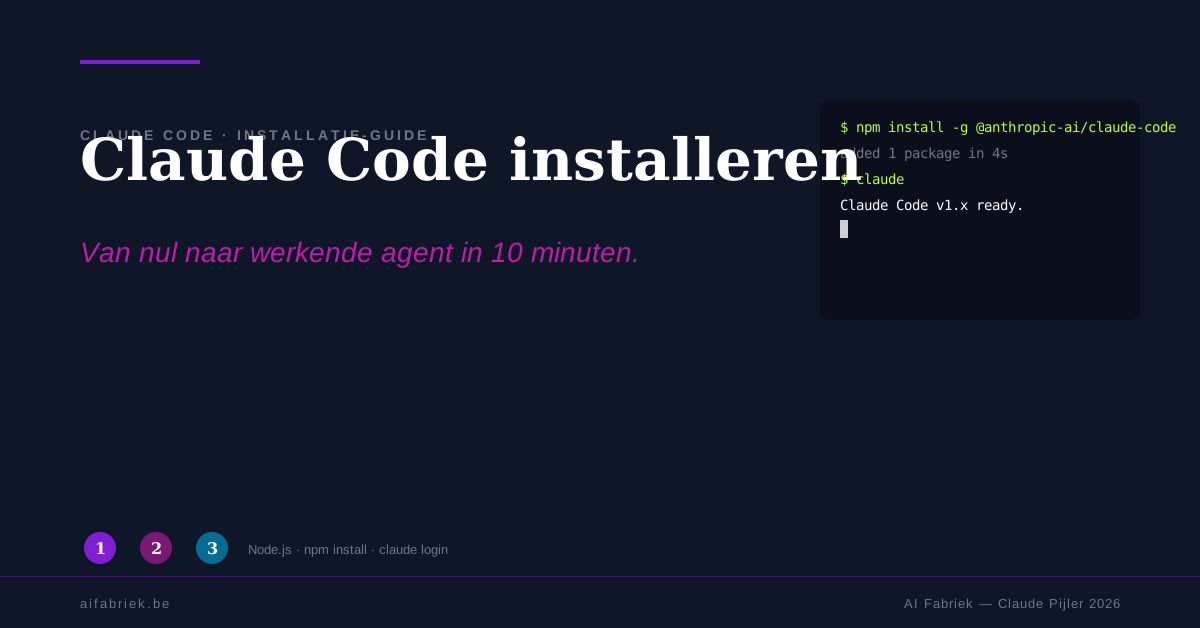
Claude Code vereist Node.js (versie 18 of hoger) op je systeem. De installatie zelf is één commando in de terminal. Een stap-voor-stap installatiegids vind je in ons artikel Claude Code installeren in 10 minuten.
Stap 2: Open Claude Code in de juiste map
Navigeer in de terminal naar de map waar je wil werken. Type claude om te starten. Vanaf dan voer je je opdrachten in gewone taal in — geen commando-syntax nodig.
Stap 3: Beschrijf je taak concreet
De meest effectieve instructies zijn specifiek en tastbaar: “Lees de bestanden in de map /downloads en maak een lijst van alle PDF-bestandsnamen” werkt beter dan “kijk wat er in mijn downloads zit”. Geef aan wat het resultaat moet zijn, niet hoe Claude het moet aanpakken.
Stap 4: Gebruik CLAUDE.md voor terugkerende contexten
Als je Claude Code regelmatig in dezelfde map of voor hetzelfde project gebruikt, maak dan een CLAUDE.md-bestand aan. Dat bestand bevat de instructies die Claude bij elke sessie automatisch leest — je hoeft de context niet telkens opnieuw uit te leggen.
Tips en valkuilen voor niet-technische gebruikers
Geef Claude Code expliciete veiligheidsregels. Claude Code heeft toegang tot bestanden die je aanwijst. Zet in je CLAUDE.md expliciet welke mappen het mag aanraken en welke niet. “Schrijf nooit naar /documents/klanten/ zonder mijn bevestiging” is een geldige instructie die Claude Code volgt.
Verifieer de eerste runs handmatig. De eerste keer dat je een nieuwe workflow uitvoert, controleer je wat Claude Code heeft gedaan voor je verder gaat. Niet omdat Claude onbetrouwbaar is, maar omdat een verkeerd begrepen instructie schade kan aanrichten — verplaatste bestanden zijn soms moeilijker te herstellen dan een gecorrigeerde tekst.
De terminal is niet eng — maar hoeft ook niet. Als je de terminal ongemakkelijk vindt, is Cowork het alternatief: dezelfde agentic capaciteiten in de Claude Desktop app, zonder terminal. Lees ons artikel over Claude Cowork voor de vergelijking. Claude Code en Cowork zijn complementair — technischere gebruikers werken in de terminal, anderen via de desktop-interface.
Gebruik sub-agents voor grote taken. Bij omvangrijke taken — honderden bestanden verwerken, meerdere systemen aanspreken — kan Claude Code sub-agents opstarten die parallel werken. Je configureert dit niet zelf; Claude Code beslist wanneer parallelisatie zinvol is.

In de praktijk: AI Fabriek’s website-beheer via Claude Code
De meest concrete niet-technische toepassing bij AI Fabriek is ons content-publicatiesysteem. We werken met een briefing-document per blogartikel. Claude Code leest de briefing, schrijft het artikel in Gutenberg HTML-formaat, zoekt een relevante afbeelding via de Unsplash API, en publiceert het geheel naar WordPress via de REST API. Inclusief categorieën, tags, metadata en interne links.
Niemand bij AI Fabriek is softwareontwikkelaar. Het systeem is gebouwd door te beschrijven wat we wilden, stap voor stap te testen, en het resultaat te verfijnen. Dat is het centrale punt: Claude Code schrijft ook de scripts die het gebruikt. Je beschrijft het doel, Claude Code bouwt de weg ernaartoe.
Wat dit oplevert: een artikel van briefing naar live op de site kost ons 15-20 minuten menselijke tijd. De rest loopt autonoom. Niet omdat we een groot technisch team hebben — maar omdat we Claude Code als verlengstuk van ons werkproces gebruiken.
Wat nu?
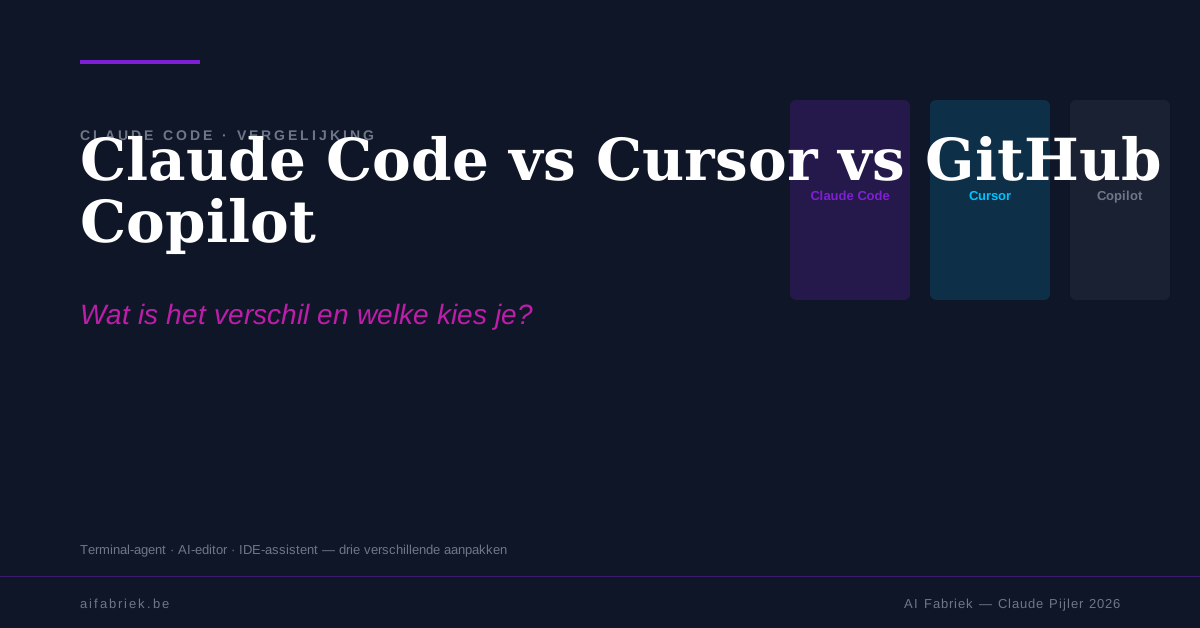
Wil je beginnen? Lees de installatiegids: Claude Code installeren in 10 minuten. Wil je eerst begrijpen hoe Claude Code zich verhoudt tot andere coding-tools? Lees Claude Code vs Cursor vs GitHub Copilot. En als je nog niet hebt uitgemaakt welk plan je neemt: bekijk de planvergelijking.
De volledige Claude-referentie verschijnt later deze maand als downloadbare gids. Schrijf je in op de nieuwsbrief om als eerste te weten wanneer hij beschikbaar is. Schrijf je in →
Wie Claude Code voor niet-technisch werk gebruikt, botst snel op dezelfde vraag: hoe geef je Claude genoeg context zonder telkens opnieuw te beginnen? Onze gids over Claude Projects versus losse chats helpt die keuze maken.
Download de AI Project Starter Kit
Wil je niet bij een lege prompt beginnen? Download één projectmap met modules voor landingspagina’s, websitecopy, social/content en e-mail. Open ze in Claude Code en laat Claude eerst de juiste vragen stellen.