Claude Code installeren in 10 minuten: een no-bullshit guide
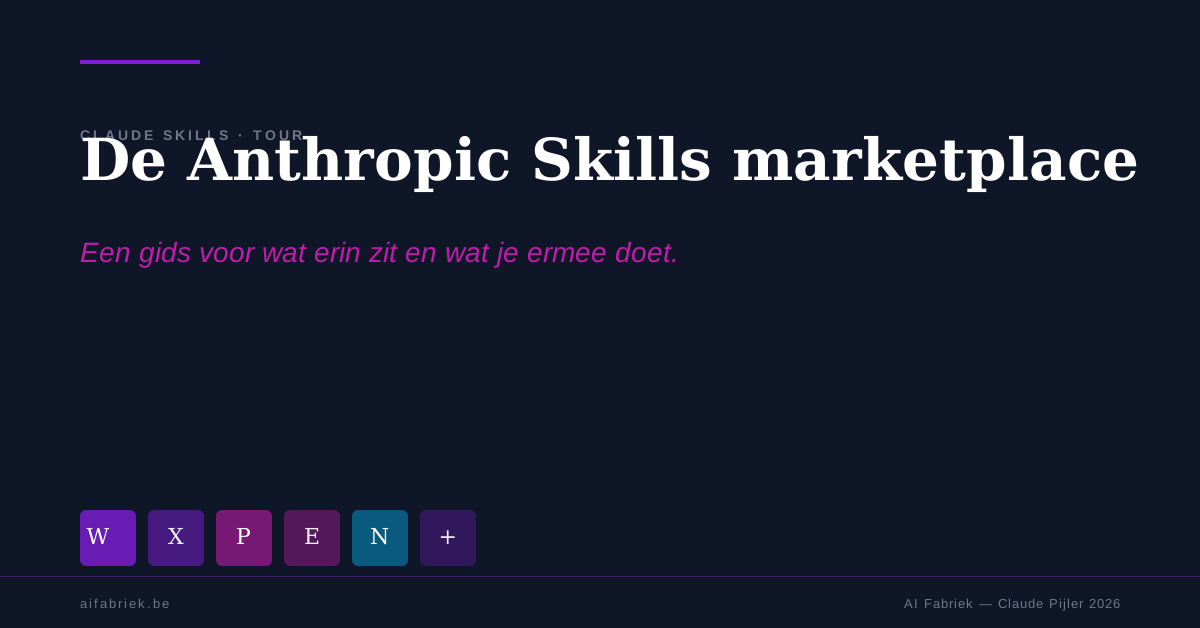
Claude Code installeren stap voor stap: Node.js, npm install, authenticatie. Met oplossingen voor de meest voorkomende installatieproblemen.
Claude Code installeren duurt minder dan tien minuten als je de stappen in de juiste volgorde doorloopt. Dit artikel is een no-bullshit installatiegids: de vereisten, de commando’s, de eerste test en de meest voorkomende obstakels. Klaar om te beginnen? Zorg dat je een Pro-, Max-, Team- of Enterprise-abonnement hebt — Claude Code is niet beschikbaar op het gratis plan.
Bijgewerkt: mei 2026. Commando’s en versienummers zijn actueel op publicatiedatum. Schermweergaves kunnen afwijken per besturingssysteem en versie — de stappen zelf zijn identiek op macOS, Windows en Linux.
Wat heb je nodig voor Claude Code installeren?
Drie vereisten voordat je begint:
- Claude-abonnement: Pro, Max, Team of Enterprise. Controleer je plan via claude.ai/settings.
- Node.js versie 18 of hoger: Claude Code installeert via npm, de pakketbeheerder van Node.js. Check je versie met
node --versionin de terminal. Download Node.js op nodejs.org als het ontbreekt. - Een terminal: macOS gebruikt Terminal of iTerm2, Windows gebruikt PowerShell of Windows Terminal, Linux gebruikt de standaard shell. Alle drie werken identiek voor Claude Code.
Claude Code installeren — stap voor stap
Stap 1: Controleer Node.js
node --versionVerwachte output: een versienummer van v18.0.0 of hoger (bv. v22.14.0). Zie je een lagere versie of “command not found”? Installeer Node.js eerst via nodejs.org.
Stap 2: Installeer Claude Code via npm
npm install -g @anthropic-ai/claude-codeDe -g vlag installeert Claude Code globaal — beschikbaar vanuit elke map op je systeem. De installatie duurt 10-30 seconden afhankelijk van je verbinding.
Stap 3: Verifieer de installatie
claude --versionOutput: het versienummer van Claude Code (bv. 1.x.x). Als je “command not found” ziet, moet je je terminal opnieuw starten of je PATH controleren (zie valkuilen hieronder).
Stap 4: Authenticeer met je Anthropic-account
claudeBij de eerste keer starten opent Claude Code een browservenster voor authenticatie. Log in met het account dat je Pro/Max/Team/Enterprise-abonnement heeft. Na authenticatie sluit het browservenster en is Claude Code klaar voor gebruik in de terminal.
De volledige Claude-referentie verschijnt later deze maand als downloadbare gids. Schrijf je in op de nieuwsbrief om als eerste te weten wanneer hij beschikbaar is. Schrijf je in →
Je eerste Claude Code-sessie
Navigeer naar een projectmap en start Claude Code:
cd ~/Documents/mijn-project
claude
Je ziet een prompt. Type je eerste opdracht in gewone taal:
> Geef een overzicht van alle bestanden in deze map en beschrijf kort wat elk bestand doet.Claude Code leest de map, analyseert de bestanden en geeft een overzicht. Je eerste agentic sessie is een feit. Druk op Ctrl+C om de sessie te beëindigen.
Optioneel: maak een CLAUDE.md aan
In de projectmap maak je een bestand CLAUDE.md met instructies die Claude Code bij elke sessie automatisch leest. Een minimale versie:
# Mijn project — instructies voor Claude Code

## Context
Dit project bevat [beschrijving]. Taal: Nederlands.

## Regels
- Verwijder nooit bestanden zonder expliciete bevestiging
- Schrijf alleen naar mappen binnen dit project
- Vraag bij twijfel over de bedoeling
Meer over CLAUDE.md-bestanden lees je in ons komende artikel over de CLAUDE.md-file (binnenkort). Meer over Claude Code voor niet-technische workflows lees je in Claude Code voor niet-developers.
Veelvoorkomende installatieproblemen
“command not found: claude” na installatie
npm installeert packages in een map die niet in je PATH staat. Oplossing: herstart de terminal. Als dat niet helpt, voeg de npm global bin-map toe aan je PATH. Vind de juiste pad met:
npm config get prefixVoeg [output]/bin toe aan je PATH in ~/.zshrc (macOS) of ~/.bashrc (Linux) of je systeem-omgevingsvariabelen (Windows).
Permissiefouten bij npm install -g
Op macOS en Linux kan de -g installatie mislukken als npm root-rechten vereist voor de global map. Gebruik nvm (Node Version Manager) als alternatief — het installeert Node.js in je home-map en vermijdt permissieproblemen. Zie de installatiegids op github.com/nvm-sh/nvm.
Authenticatie mislukt (browser opent niet)
Controleer of je standaardbrowser een Anthropic-account-URL kan bereiken. Op headless servers (geen GUI) gebruik je het alternatieve auth-pad via een API-sleutel — documentatie op docs.anthropic.com.
In de praktijk: eerste setup bij AI Fabriek
Bij AI Fabriek draaien we Claude Code op Windows (PowerShell) en macOS (Terminal). De installatie verliep op beide systemen identiek. Het eerste reële obstakel was de PATH-configuratie op Windows — na een terminal-herstart was het opgelost.
De eerste nuttige sessie was niet een complexe workflow maar een eenvoudige test: “Lees de bestanden in deze map en geef een lijst van alle .md-bestanden.” Dat bevestigde dat de verbinding werkte en dat Claude Code toegang had tot de juiste map. Daarna bouwden we stapsgewijs complexere taken op.
Onze aanbeveling: plan je eerste Claude Code-sessie op een moment dat je 30 minuten tijd hebt voor experimenteren. De installatie duurt 10 minuten, de eerste verkenning de rest. Na die eerste sessie is het patroon duidelijk en werk je sneller.
Wat nu?
Geïnstalleerd en klaar? Lees hoe je Claude Code effectief inzet zonder technische achtergrond: Claude Code voor niet-developers. Wil je begrijpen hoe Claude Code zich verhoudt tot alternatieven als Cursor en GitHub Copilot? Zie Claude Code vs Cursor vs GitHub Copilot.
De volledige Claude-referentie verschijnt later deze maand als downloadbare gids. Schrijf je in op de nieuwsbrief om als eerste te weten wanneer hij beschikbaar is. Schrijf je in →